Manutenzione preventiva PC gaming: prolunga vita componenti
Advertisements
La manutenzione preventiva del PC da gaming aiuta a mantenere temperature, stabilità e prestazioni più costanti durante l'utilizzo quotidiano.
Polvere, calore eccessivo, software obsoleto e collegamenti difettosi possono ridurre l'efficienza del sistema e favorire problemi nel tempo.
Sette controlli essenziali permettono di prevenire molti inconvenienti e mantenere l'hardware in condizioni migliori più a lungo.
Perché la Manutenzione Preventiva è Importante
Un PC da gaming lavora spesso con CPU e GPU sottoposte a carichi elevati, producendo più calore rispetto a sistemi meno impegnativi.
Quando raffreddamento e flusso d'aria peggiorano, temperature più alte possono causare throttling, rumore e instabilità durante le sessioni di gioco.
La manutenzione periodica riduce questi rischi e aiuta a individuare piccoli problemi prima che richiedano interventi più costosi.
Proteggere Prestazioni e Affidabilità
Un sistema pulito e ben raffreddato permette ai componenti di lavorare più vicino alle condizioni previste dal produttore.
Controllare temperature, ventole e alimentazione aiuta anche a distinguere un problema hardware da un semplice rallentamento software.
Questo approccio rende la manutenzione preventiva del PC da gaming una pratica utile anche per preservare l'esperienza di gioco.
1. Pulizia Fisica del PC
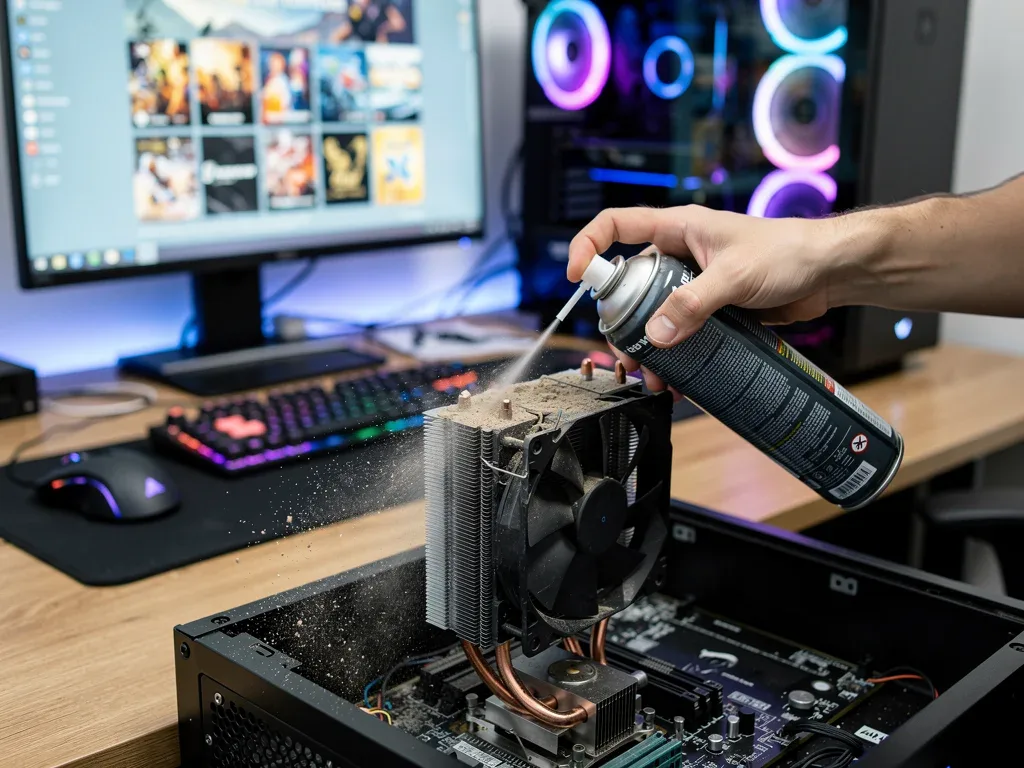
La polvere può accumularsi su filtri, ventole e dissipatori, riducendo progressivamente la quantità di aria che attraversa il case.
Un flusso d'aria ostacolato aumenta le temperature interne e costringe le ventole a funzionare più velocemente per compensare.
La frequenza della pulizia dipende dall'ambiente, dalla presenza di animali domestici e dalla quantità di polvere nella stanza.
Come Pulire il PC in Sicurezza
Prima di iniziare, spegni completamente il computer, scollega l'alimentazione e posizionalo in un'area ben ventilata.
Rimuovi delicatamente la polvere da ventole, filtri e dissipatori evitando movimenti bruschi o contatto diretto con componenti sensibili.
Durante l'uso dell'aria compressa, bloccare le ventole può evitare rotazioni eccessive mentre si eliminano i depositi di polvere.
Scollega completamente il PC dalla corrente.
Rimuovi la polvere da ventole, filtri e dissipatori.
Pulisci i filtri rimovibili seguendo le indicazioni del produttore.
Evita contatti inutili con circuiti e componenti elettronici.
2. Monitoraggio delle Temperature
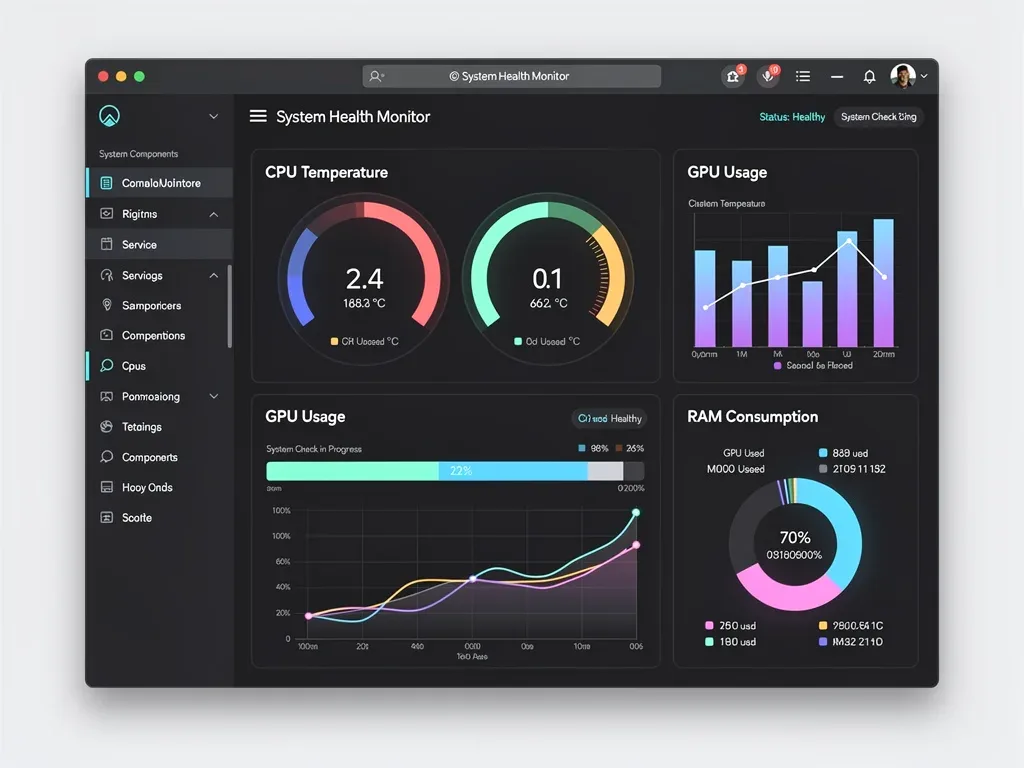
Controllare le temperature permette di individuare rapidamente variazioni insolite nel comportamento della CPU, della GPU e degli altri componenti.
Un aumento rispetto ai valori abituali può indicare polvere, ventole inefficienti, problemi di montaggio o un flusso d'aria insufficiente.
Il valore corretto dipende dal componente e dal modello, quindi è utile confrontare i dati con le specifiche del produttore.
Strumenti per il Controllo Termico
Programmi come HWiNFO, HWMonitor e MSI Afterburner possono mostrare temperature, frequenze, utilizzo e velocità delle ventole.
Monitorare i valori durante una sessione di gioco è spesso più utile che osservare solamente le temperature a sistema inattivo.
Se le temperature cambiano rapidamente nel tempo, controlla prima pulizia e raffreddamento prima di modificare impostazioni avanzate.
Controlla le temperature durante carichi di gioco realistici.
Confronta i valori con le specifiche del componente.
Verifica che tutte le ventole funzionino correttamente.
Valuta il flusso d'aria prima di acquistare nuovo hardware.
3. Gestione del Raffreddamento
Un buon raffreddamento dipende dalla capacità del case di introdurre aria fresca ed espellere rapidamente quella riscaldata dai componenti.
Ventole posizionate male o ostruite possono creare zone calde anche quando il sistema dispone di numerosi elementi di raffreddamento.
Una configurazione semplice ma ben bilanciata può risultare più efficace di un sistema complesso con flussi d'aria contrastanti.
Pasta Termica e Dissipatori
La pasta termica favorisce il trasferimento di calore tra processore e dissipatore riempiendo le piccole imperfezioni tra le superfici.
Non è necessario sostituirla secondo una scadenza universale, ma può essere utile quando il dissipatore viene rimosso o le temperature peggiorano.
Un aumento termico significativo dovrebbe essere analizzato considerando anche polvere, pressione di montaggio, pompa e ventole del sistema.
4. Aggiornamenti Software e Driver
La manutenzione preventiva del PC da gaming comprende anche il software, perché driver e sistema operativo influenzano stabilità e compatibilità.
Gli aggiornamenti possono correggere bug, vulnerabilità e problemi che causano crash, prestazioni anomale o malfunzionamenti delle periferiche.
È comunque preferibile installare aggiornamenti da fonti ufficiali e verificare eventuali problemi noti prima di modificare sistemi stabili.
Driver della Scheda Grafica
I driver della scheda grafica possono includere ottimizzazioni specifiche per nuovi giochi e correzioni per problemi già identificati.
Aggiornare può essere utile soprattutto quando un nuovo titolo richiede una versione recente o quando compaiono problemi grafici.
Se un sistema funziona correttamente, è comunque consigliabile evitare installazioni da siti non ufficiali o pacchetti di origine sconosciuta.
5. Gestione del Sistema Operativo e dell'Archiviazione
Un sistema pieno di software inutilizzato, processi automatici e file temporanei può diventare meno reattivo anche con hardware potente.
Mantenere spazio libero e rimuovere applicazioni non necessarie rende più semplice anche l'aggiornamento di giochi e sistema operativo.
HDD e SSD richiedono approcci diversi, quindi le procedure di manutenzione devono rispettare il tipo di unità installata.
Ottimizzare HDD e SSD
Gli hard disk meccanici possono beneficiare della deframmentazione, mentre gli SSD non devono essere trattati nello stesso modo.
Per gli SSD, Windows utilizza normalmente funzioni come TRIM per gestire in modo efficiente i blocchi non più utilizzati.
Mantenere una quantità ragionevole di spazio libero può inoltre aiutare l'unità a gestire aggiornamenti, cache e file temporanei.
Disinstalla giochi e programmi che non utilizzi più.
Rimuovi periodicamente file temporanei non necessari.
Lascia al sistema operativo gestire TRIM sugli SSD moderni.
Controlla periodicamente lo stato delle unità di archiviazione.
6. Controllo dell'Alimentazione
Un alimentatore adeguato deve fornire energia stabile ai componenti anche durante picchi di consumo elevati tipici dei PC da gaming.
Un PSU di qualità insufficiente o deteriorato può causare spegnimenti improvvisi, instabilità e difficoltà durante i carichi più intensi.
La potenza nominale da sola non basta: qualità costruttiva, protezioni e compatibilità con la configurazione sono altrettanto importanti.
Protezione da Problemi della Rete Elettrica
Un buon alimentatore protegge il sistema internamente, ma non può eliminare ogni problema proveniente dalla rete elettrica.
Un UPS adeguato può fornire energia temporanea durante un'interruzione e permettere uno spegnimento controllato del computer.
Protezione da sovratensioni e corretto dimensionamento devono essere scelti in base alla potenza reale dell'intero sistema.
7. Verifica di Cavi e Connessioni
Cavi di alimentazione o dati allentati possono causare malfunzionamenti intermittenti difficili da distinguere da problemi software o hardware.
Durante una pulizia periodica è utile verificare che connettori GPU, scheda madre, unità e periferiche siano correttamente inseriti.
I cavi non devono inoltre premere contro ventole o ostacolare eccessivamente il flusso d'aria all'interno del case.
Perché il Cable Management è Importante
Un'organizzazione ordinata rende più semplice controllare connessioni, sostituire componenti e individuare rapidamente eventuali problemi.
Tenere i cavi lontani dalle ventole riduce anche il rischio di interferenze meccaniche e migliora l'accessibilità interna.
Non serve ottenere un risultato estetico perfetto: l'obiettivo principale è sicurezza, accessibilità e flusso d'aria libero.
Backup dei Dati e Ripristino del Sistema
Il backup non prolunga direttamente la vita dei componenti, ma protegge giochi, documenti e configurazioni in caso di guasto.
Un disco può smettere di funzionare anche senza segnali evidenti, rendendo rischioso conservare file importanti in una sola posizione.
Una strategia di backup riduce le conseguenze di guasti hardware, malware, errori umani o problemi durante gli aggiornamenti.
Strategie di Backup per i Gamer
I salvataggi cloud offerti dalle piattaforme di gioco sono utili, ma non tutti i titoli sincronizzano automaticamente ogni dato.
Configurazioni, mod e salvataggi locali importanti possono essere copiati periodicamente su un'unità esterna o un servizio cloud.
Automatizzare il backup dei file più importanti riduce il rischio di dimenticare copie recenti prima di un eventuale problema.
Quanto Spesso Fare Manutenzione
Non esiste un intervallo identico per tutti i PC, perché ambiente, utilizzo, case e configurazione influenzano l'accumulo di polvere.
Un sistema usato quotidianamente in una stanza polverosa può richiedere controlli più frequenti rispetto a uno protetto da buoni filtri.
Osservare temperature, rumore e quantità di polvere è più utile che affidarsi esclusivamente a una scadenza fissa.
Creare una Routine Semplice
Una verifica visiva mensile può individuare filtri ostruiti, ventole ferme, cavi spostati o accumuli di polvere evidenti.
La pulizia interna può essere eseguita quando necessario, mentre driver e sistema operativo possono essere controllati con maggiore frequenza.
Registrare temperature normali del proprio PC aiuta inoltre a riconoscere più facilmente eventuali variazioni future.
Punto Chiave | Breve Descrizione |
|---|---|
Pulizia Fisica | Rimuove polvere da filtri, ventole e dissipatori. |
Gestione Termica | Permette di individuare temperature anomale prima dei problemi. |
Software e Driver | Mantiene compatibilità, sicurezza e stabilità del sistema. |
Protezione Elettrica | Riduce i rischi associati a interruzioni e problemi di alimentazione. |
Backup | Protegge dati e configurazioni in caso di guasto. |
Domande Frequenti sulla Manutenzione del PC da Gaming
Ogni quanto tempo dovrei pulire il PC?
Dipende dall'ambiente. Controlla regolarmente filtri e ventole e intervieni quando l'accumulo di polvere inizia a diventare evidente.
Quali programmi posso usare per monitorare le temperature?
HWiNFO, HWMonitor e MSI Afterburner sono tra gli strumenti comunemente utilizzati per controllare temperature e altri parametri hardware.
È necessario aggiornare sempre i driver della GPU?
È utile mantenerli aggiornati, soprattutto per nuovi giochi o problemi specifici, utilizzando sempre i canali ufficiali del produttore.
Un UPS è utile per un PC da gaming?
Sì, soprattutto in zone con interruzioni frequenti, perché consente di mantenere alimentazione temporanea e spegnere il sistema correttamente.
Devo deframmentare un SSD?
No. Gli SSD moderni utilizzano processi specifici come TRIM e non devono essere trattati come i tradizionali hard disk meccanici.
Conclusione
La manutenzione preventiva del PC da gaming riduce molti problemi legati a polvere, calore, software e collegamenti difettosi.
Pulizia, monitoraggio termico, aggiornamenti, gestione dello storage e controllo dell'alimentazione formano una routine semplice ma efficace.
Seguire queste pratiche aiuta a mantenere il sistema stabile e affidabile mentre l'hardware affronta le richieste dei giochi del 2026.